ようこそ!セットアップを始めましょう
以下の手順通りに進めれば、5分以内に YouTube のフィルタが使い始められます。
STEP 1
拡張機能をインストールする
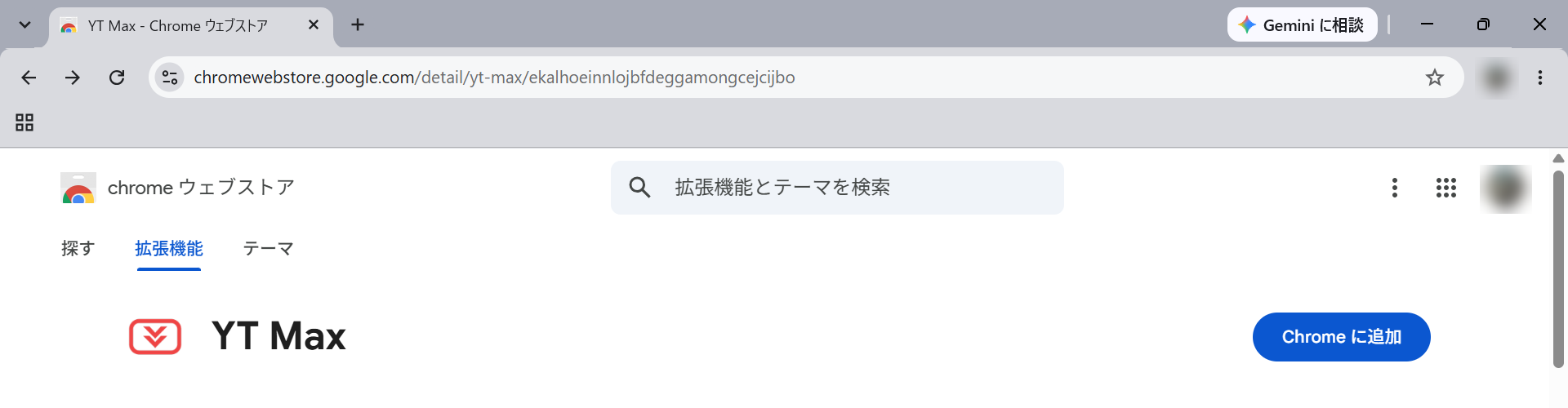
お使いのブラウザのボタンをクリックして、YT Max をインストールしてください。


1
2
3
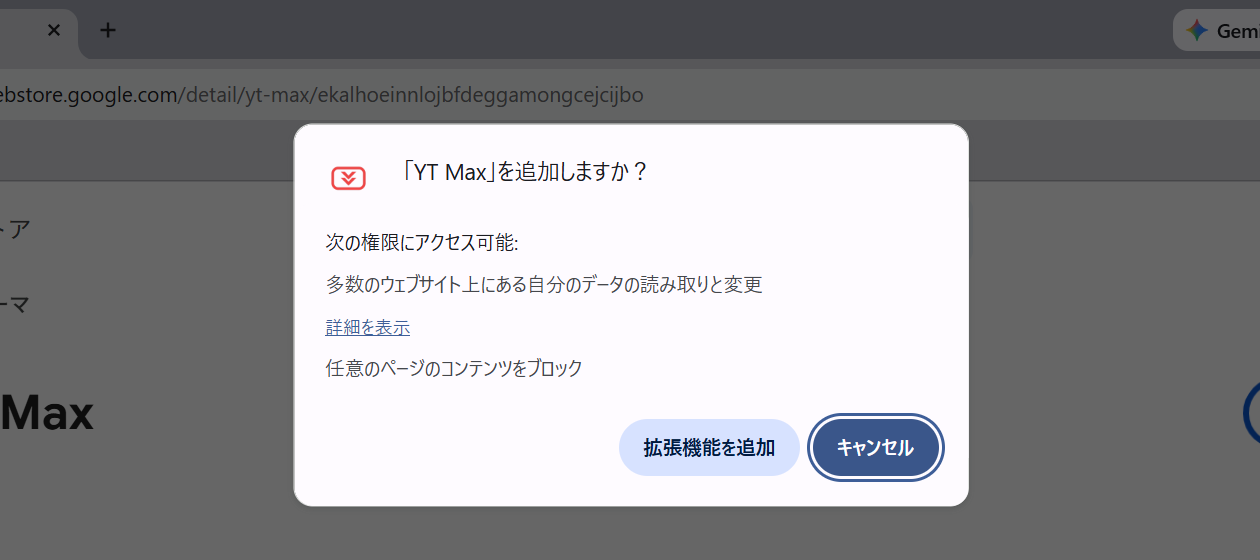
4
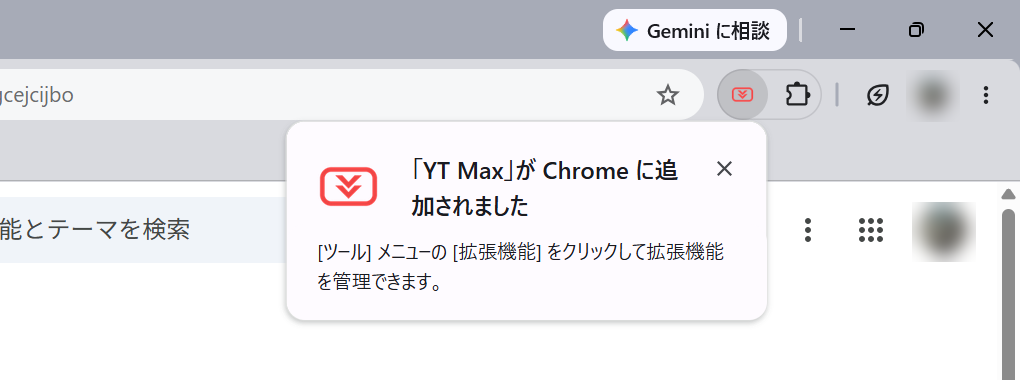
※ アイコンが見えない場合は次のSTEPを見てください。
STEP 2
アイコンをツールバーに固定する
アイコンが見当たらない場合の手順です。すでにアイコンが表示されている方はSTEP 3へ進んでください。
1


2
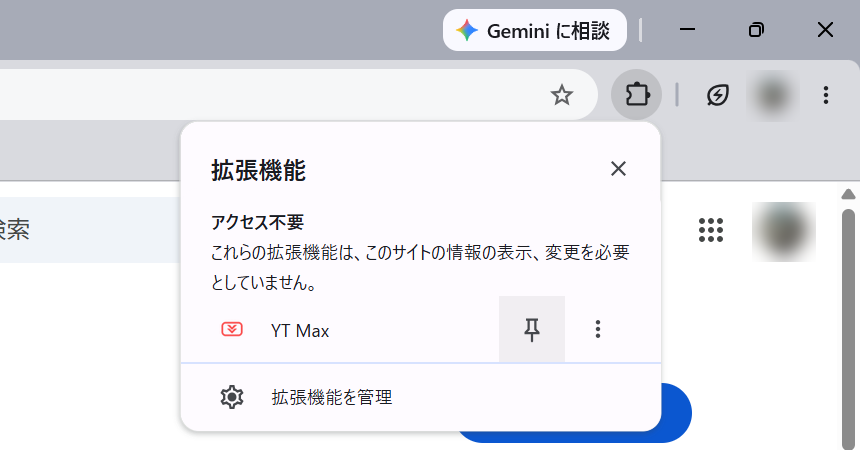
3
STEP 3
ライセンスキーを入力してアクティベートする
発行されたライセンスキーを拡張機能に入力して、フィルタリングを有効にします。
1
「コピー」ボタンを押すか、手動なら Windows: Ctrl+C Mac: ⌘+C
2
3
貼り付けは Windows: Ctrl+V Mac: ⌘+V
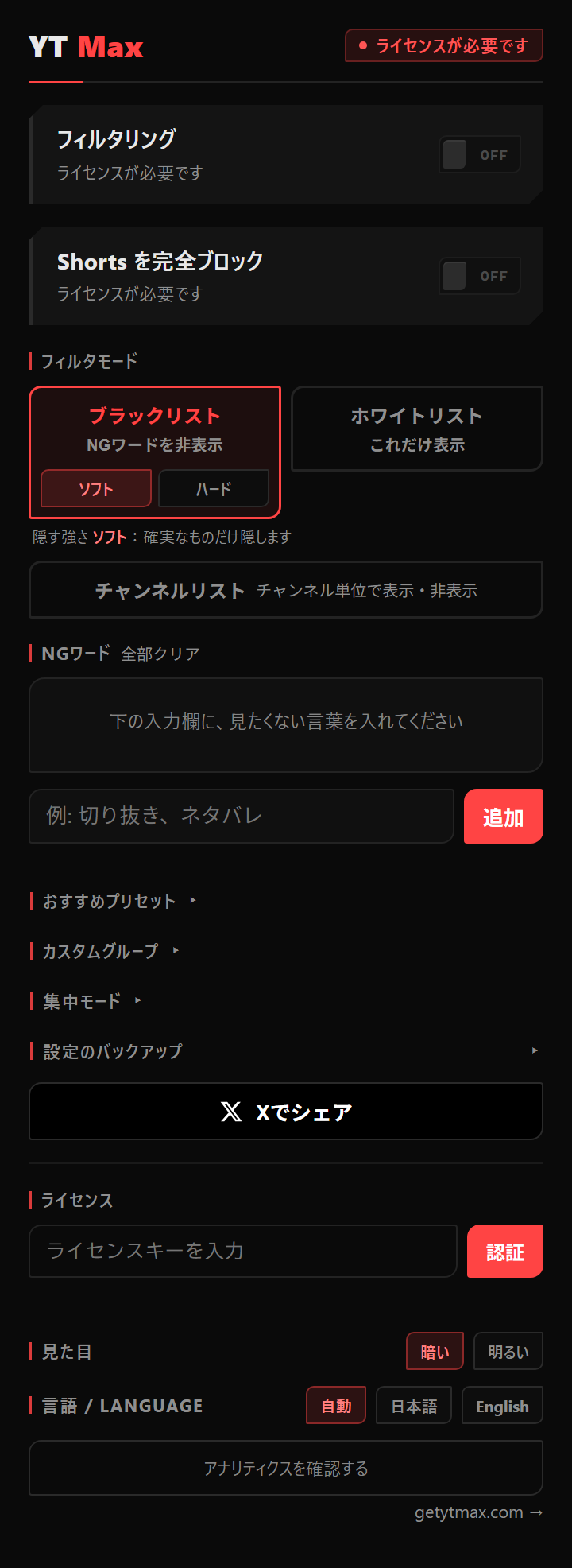
4
5
ポップアップのステータスが「アクティブ」に変わります。
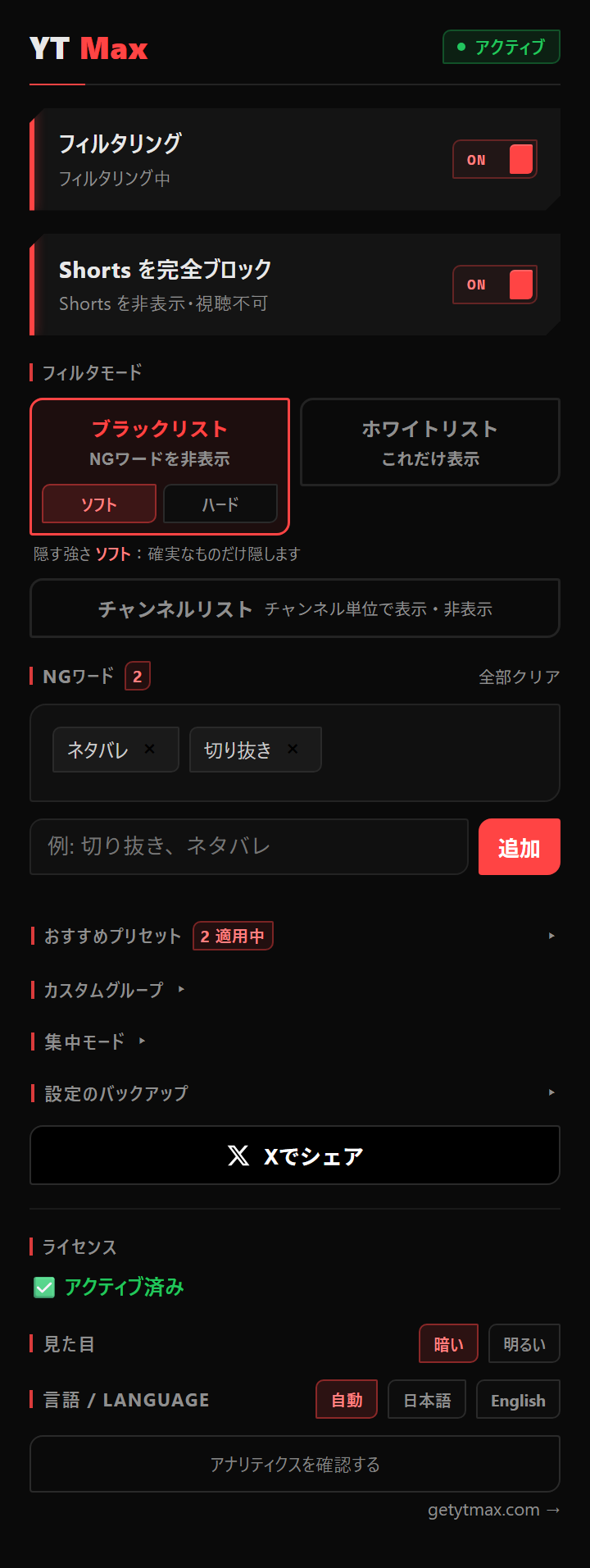
STEP 4
ワードを登録してフィルタを試す
お困りのときは
よくあるトラブルは下から探してみてください。解決しない場合はお気軽にご連絡ください。
ポップアップのトグルがONか確認し、YouTubeのタブを再読み込みしてください。NGワードのスペルミスや、余分な空白が入っていないかもご確認ください。
キーをコピペした際に前後へ余分な空白が入っていないかご確認ください。大文字・小文字も含めてそのまま入力する必要があります。
マイページのライセンス管理から、使っていない端末を解除すると新しい端末を登録できます。
マイページに購入時と同じメールアドレスでログインすると、いつでも確認できます。メールでの再送はしておりません。
再設定メールは no-reply@netlify.com から届きます。迷惑メールフォルダもご確認ください。メールソフトによってはリンクが正しく開けないことがあります。その場合はリンクを右クリックして「アドレスをコピー」し、ブラウザのアドレス欄に直接貼り付けて開いてみてください。
サブスクリプションの自動課金に失敗している可能性があります。マイページの「プラン変更・解約」からカード情報をご確認・更新ください。
マイページの「プラン変更・解約」から手続きできます。次回更新日の前日までに解約すれば、それ以降の課金は発生しません。
返金について
動作不具合が確認された場合に限り、購入後7日以内であれば全額返金いたします。上のお問い合わせ先までご連絡ください。